Comenzile ajung într-un singur loc
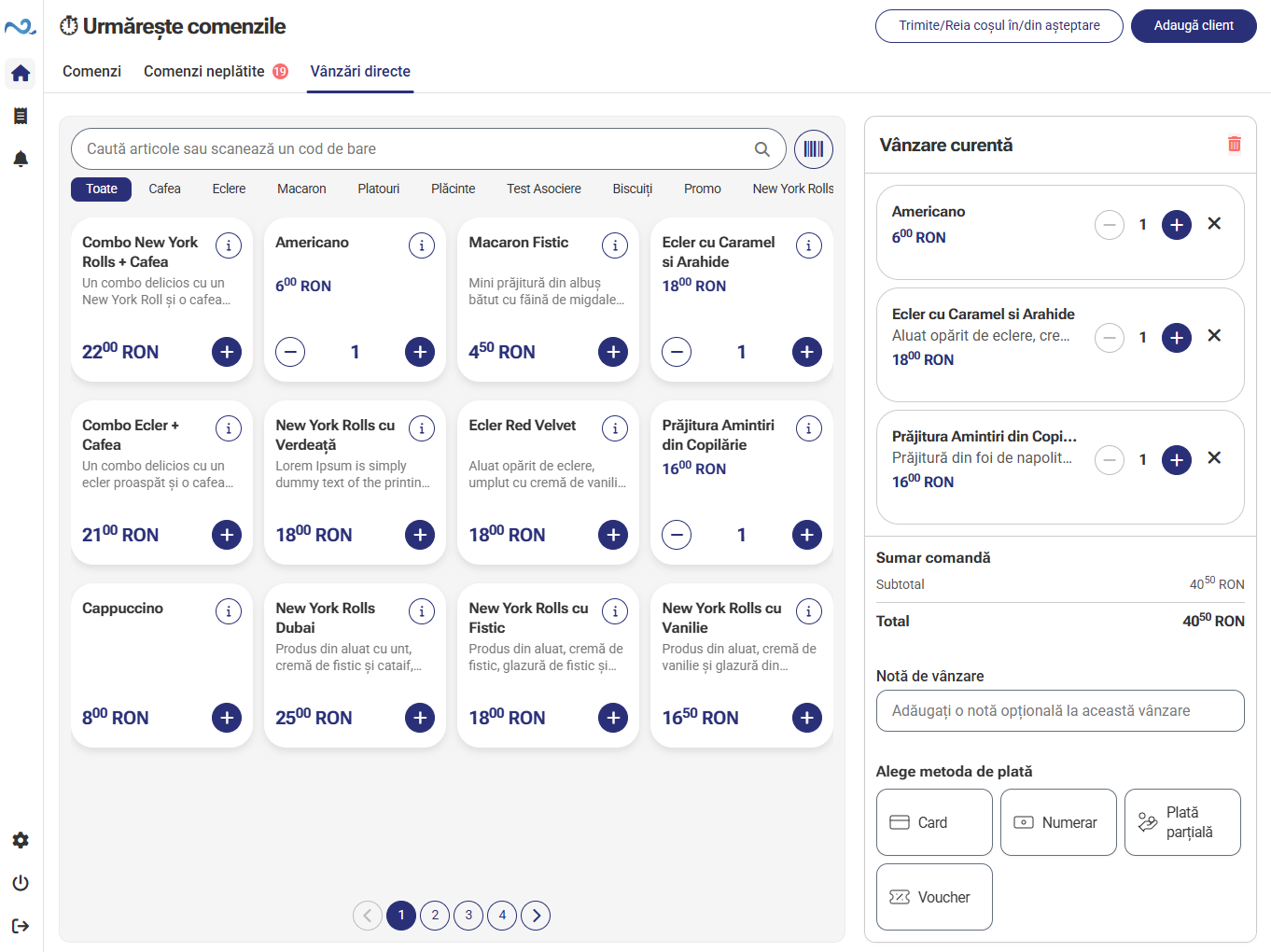
Preiei comenzile din Kiosk, aplicația mobilă, site și integrările active. Operatorul poate introduce și comenzi manual.
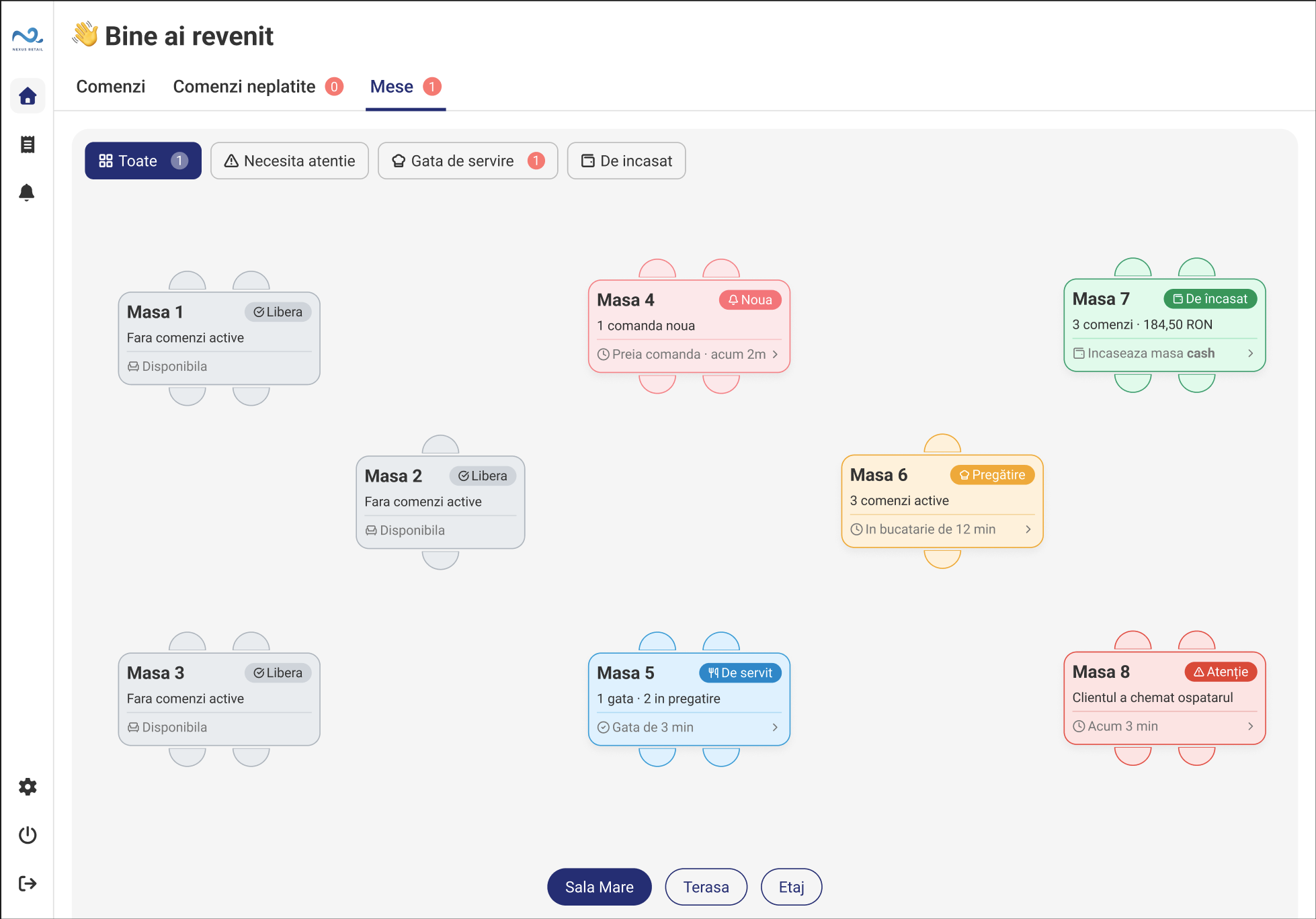
Urmărești comenzile active și încasezi sumele rămase din două vizualizări conectate în POS & Comenzi: Comenzi și Comenzi neplătite.
Funcționalități cheie
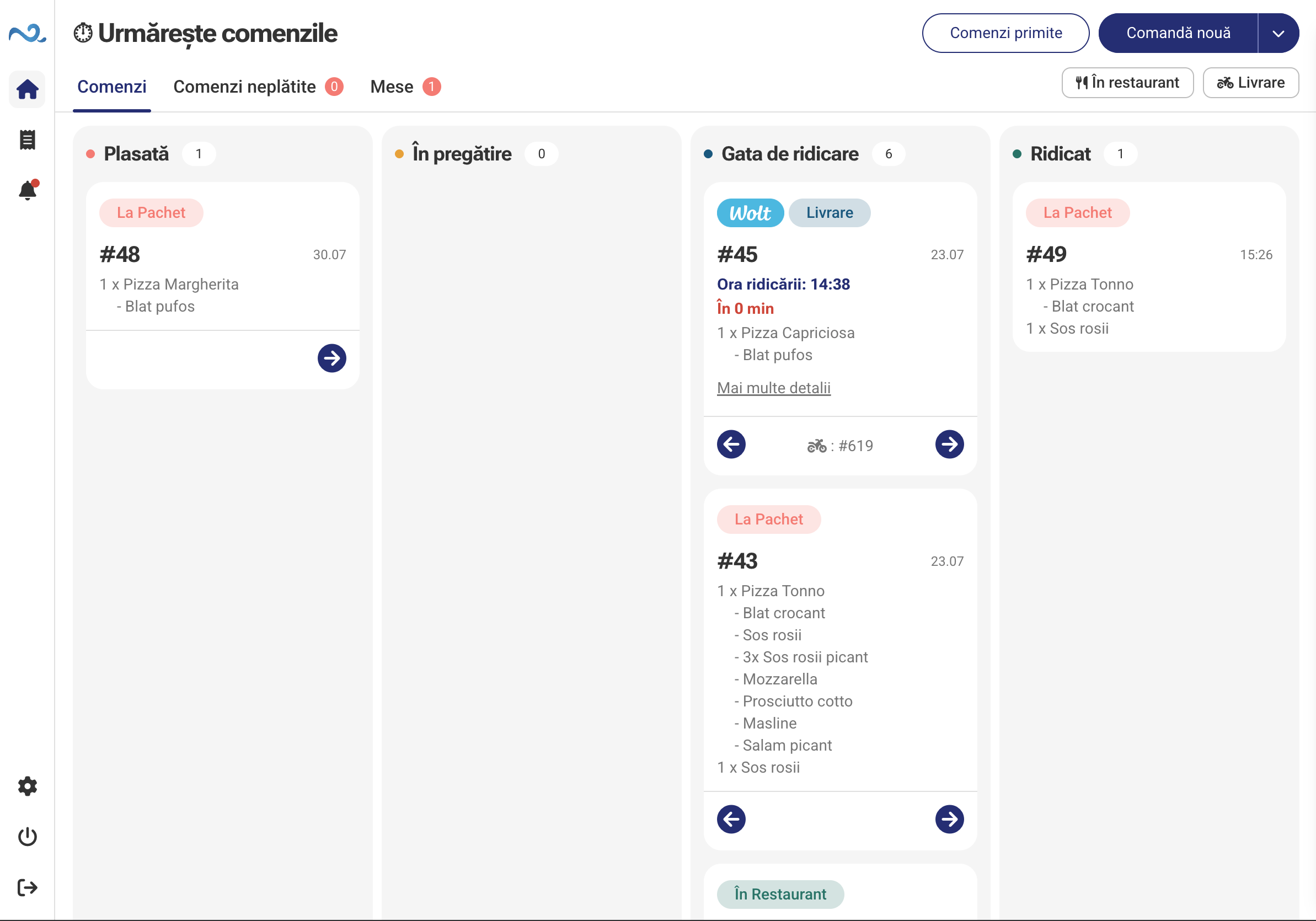
Preiei comenzile din Kiosk, aplicația mobilă, site și integrările active. Operatorul poate introduce și comenzi manual.
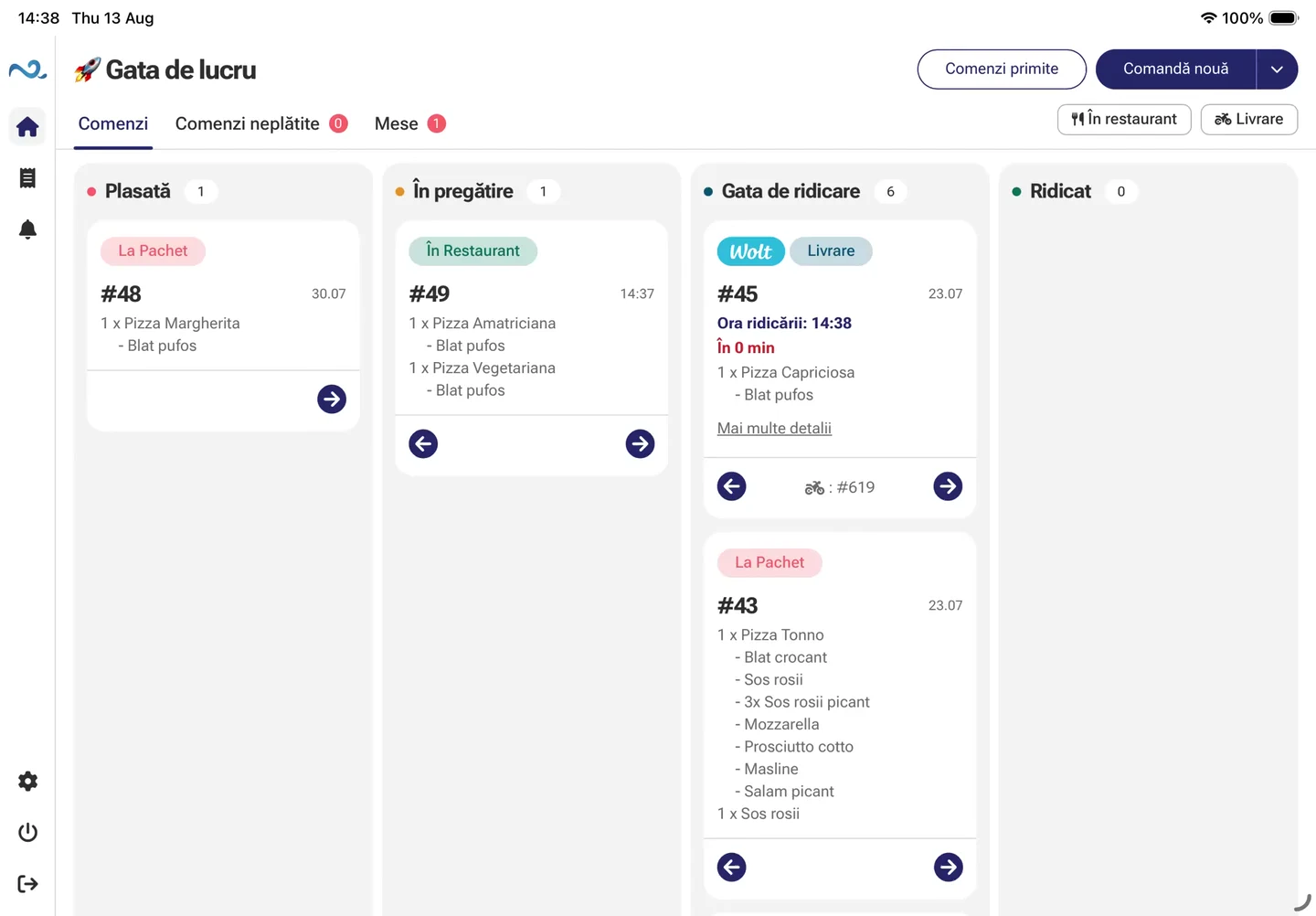
Comenzile sunt grupate în Plasată, În pregătire, Gata de ridicare și Ridicat. Echipa vede ce urmează și actualizează starea.
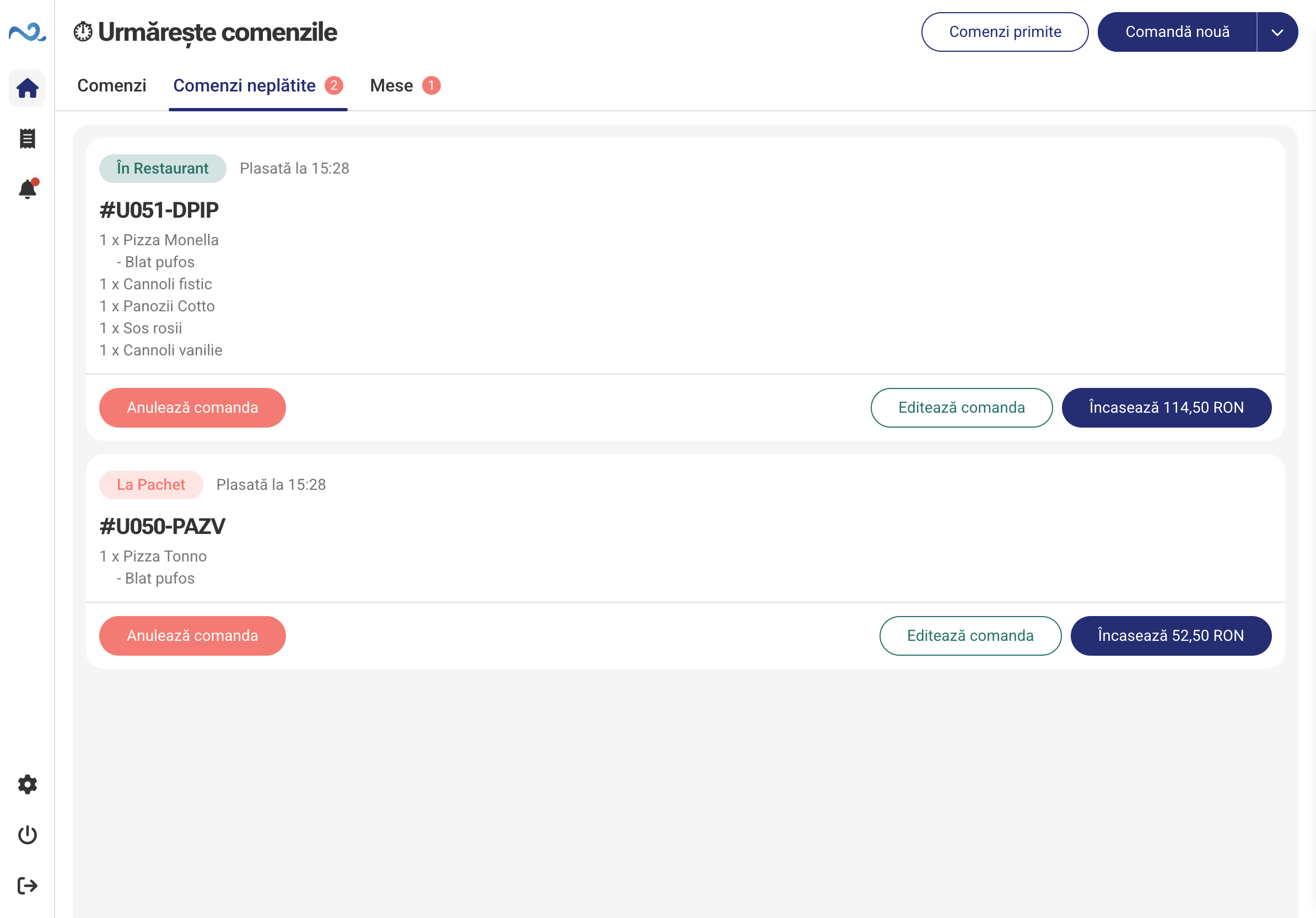
În Comenzi neplătite găsești comenzile neachitate integral, suma rămasă de plată și istoricul încasărilor.
Comenzi neplătite
În Comenzi neplătite găsești comenzile plasate în Kiosk cu opțiunea plată la casă, precum și comenzile din aplicația mobilă pentru care plata nu a fost efectuată integral. Echipa le deschide în POS & Comenzi și încasează suma rămasă.
Cum funcționează
Pornești din Comenzi neplătite, ajustezi comanda dacă este nevoie și încasezi. Apoi urmărești pregătirea în Comenzi.
În Comenzi neplătite găsești comenzile din Kiosk cu plata la casă și comenzile online neachitate. Alegi comanda pe care vrei să o încasezi.
Din Editează comanda verifici produsele și cantitățile, faci modificările cerute și continui spre încasare.
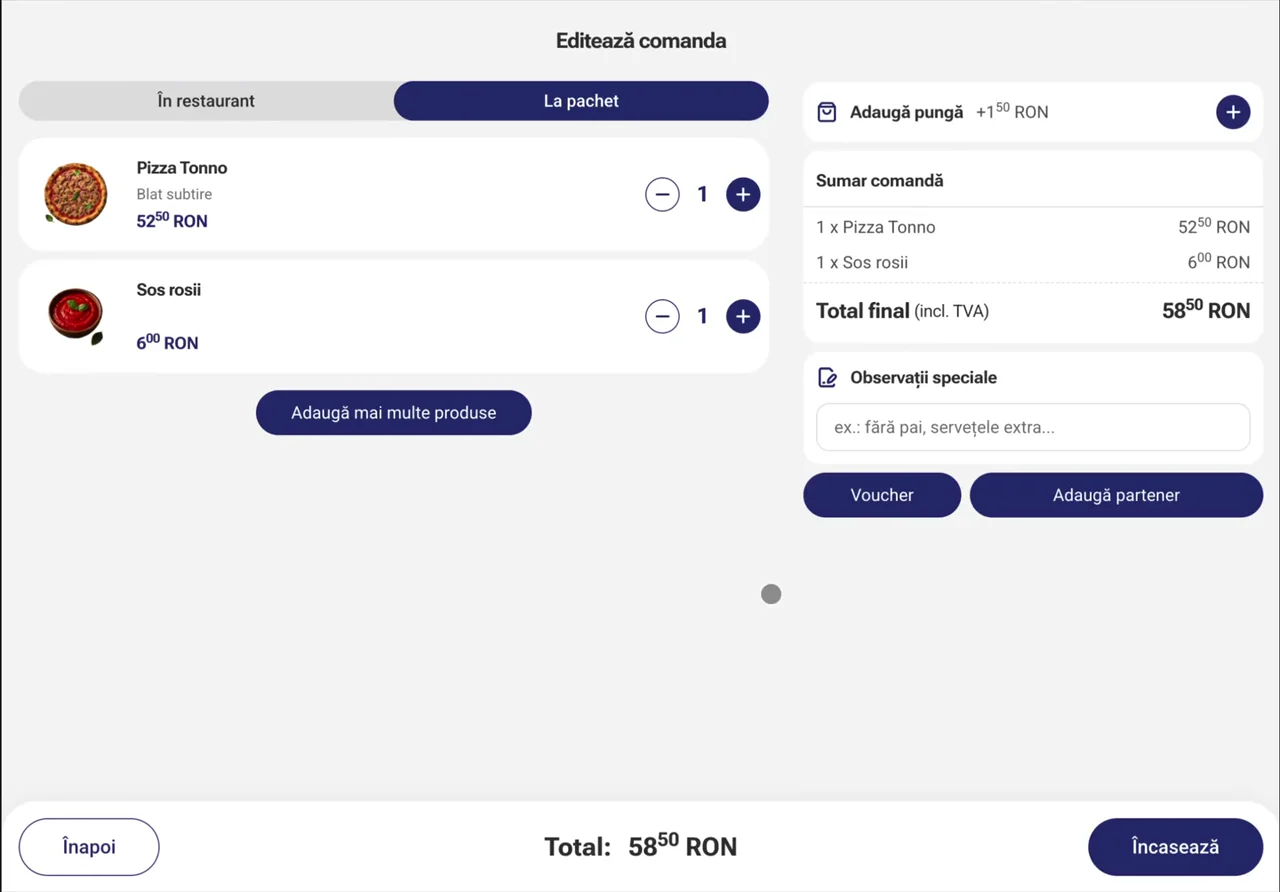
Apeși Încasează, alegi metoda de plată disponibilă în locație și finalizezi plata.
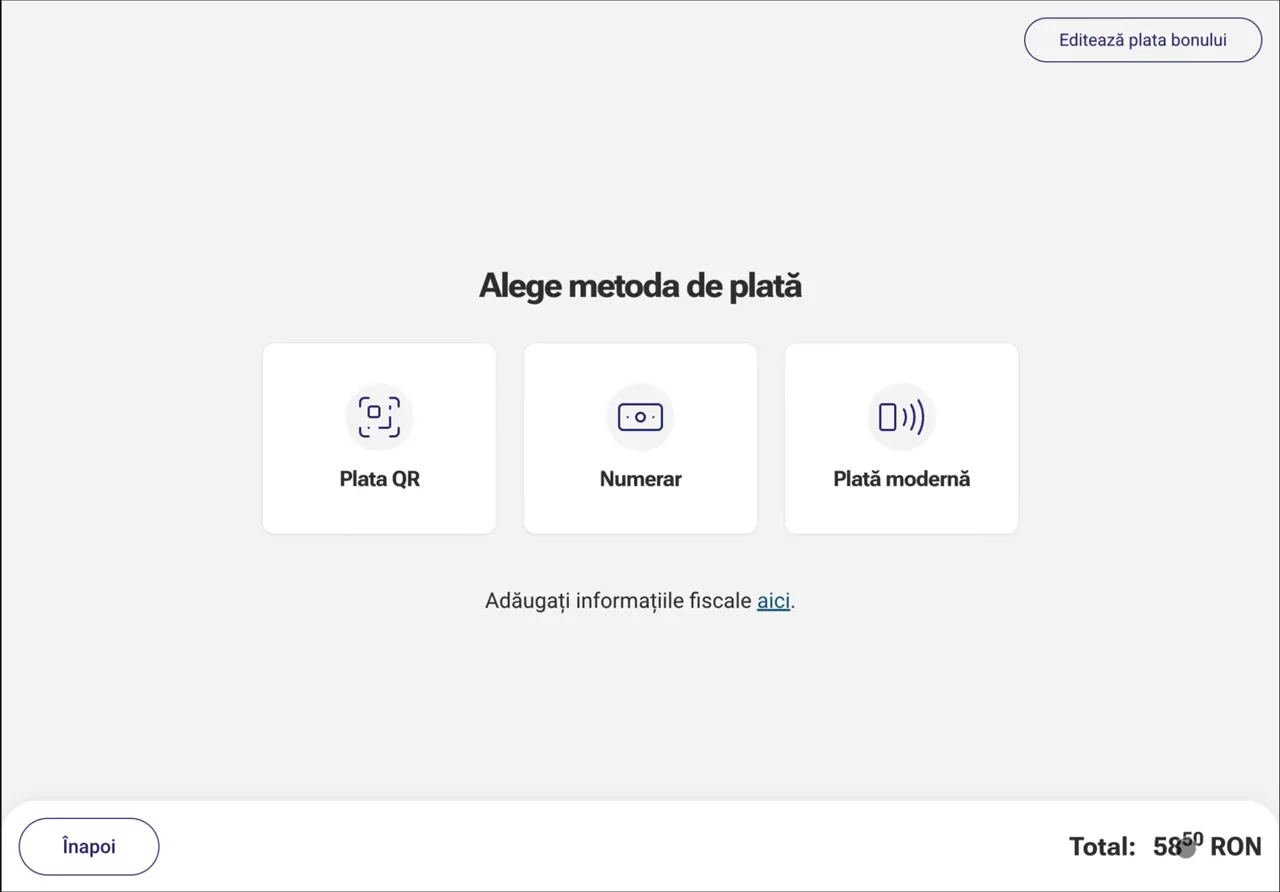
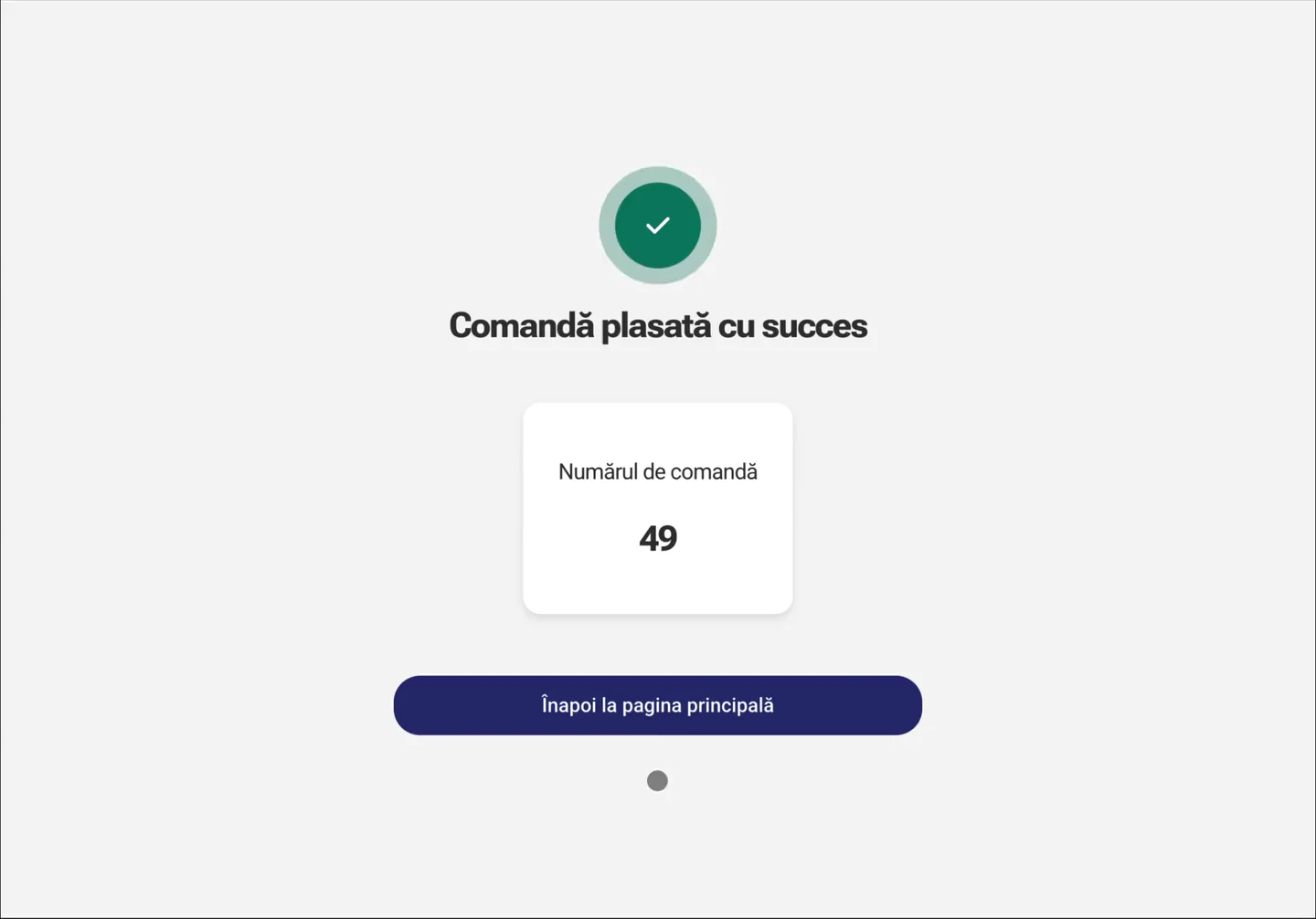
După încasare, comanda apare în Comenzi. Echipa o mută prin stările Plasată, În pregătire, Gata de ridicare și Ridicat, pe măsură ce o pregătește și o predă.
Ecran client
Conectezi un Ecran client la POS & Comenzi. Produsele, cantitățile și reducerile se actualizează în timp real, iar clientul vede totalul înainte de plată.
Dacă activezi opțiunea, clientul poate adăuga bacșiș pe Ecran client. Suma aleasă se reflectă în totalul comenzii.
Parte din POS & Comenzi
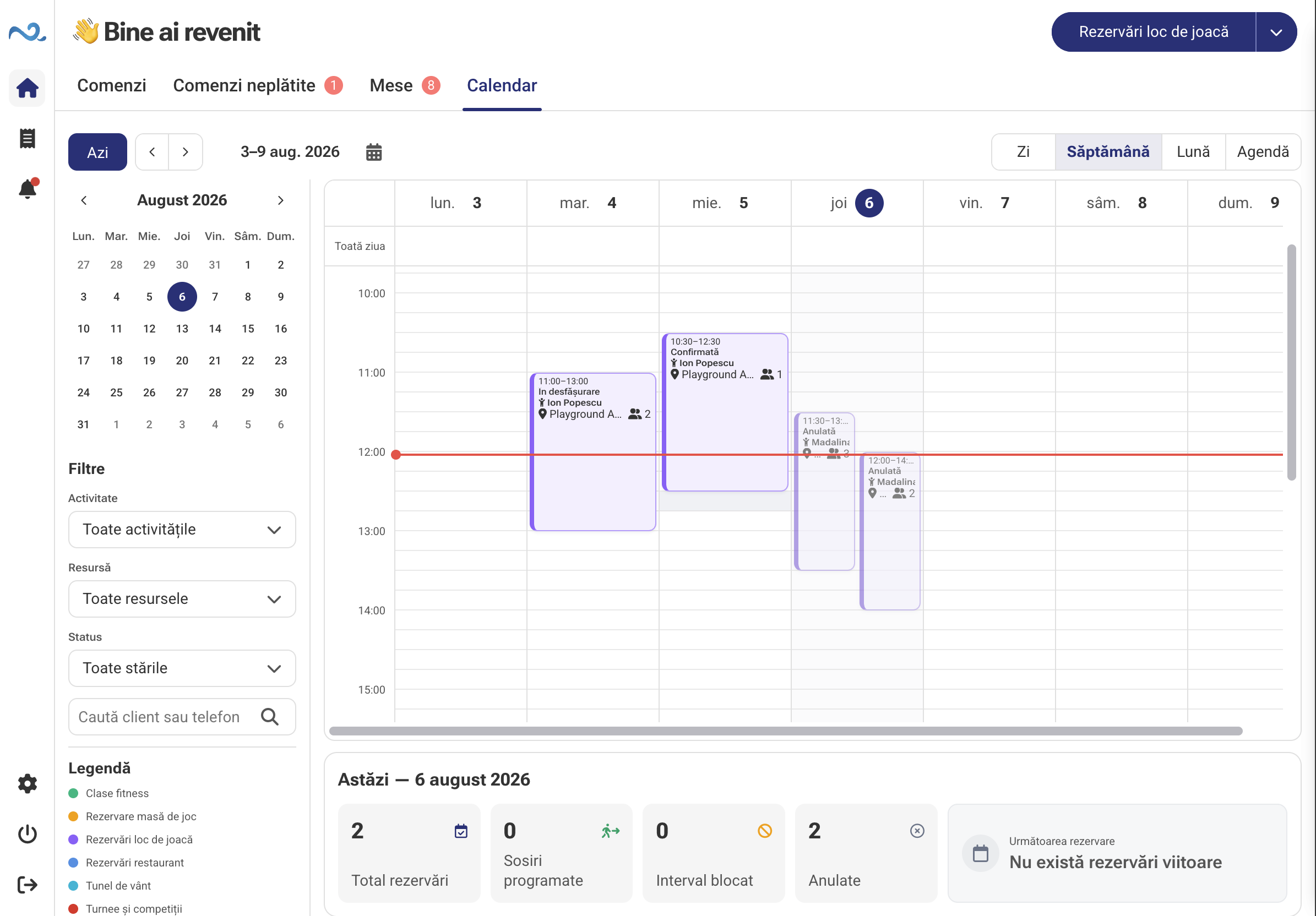
Aplicația de administrare stabilește modulele și opțiunile disponibile. Ecran Bucătărie (KDS) poate prelua produsele de pregătit, iar POS & Comenzi păstrează imaginea de ansamblu.
FAQ despre POS & Comenzi
Nu. Sunt două vizualizări din POS & Comenzi: una pentru starea comenzilor și una pentru sumele rămase de încasat.
Da. Operatorul poate crea o comandă în POS & Comenzi, pe lângă comenzile primite automat din canalele conectate.
După încasare. Alegi comanda din Comenzi neplătite și finalizezi plata; apoi o urmărești în Comenzi, prin etapele de pregătire și ridicare.
Da, atunci când este configurat pentru locație. Produsele ajung la echipa de pregătire, iar angajații urmăresc comenzile în POS & Comenzi.
POS & Comenzi
În cadrul unui demo îți arătăm cum preiei comenzile, urmărești pregătirea și încasezi plățile în POS & Comenzi.